 らめるおいてあります。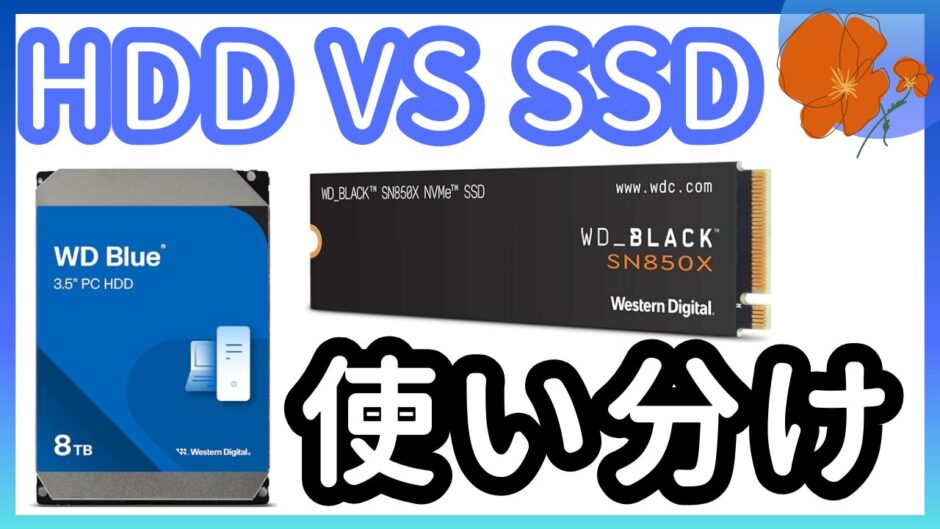
最近はHDDよりもSSDの方が速くて最強!と聞くことも増えたと思います。
パソコンの市場をみてもストレージはSSD一色です。
じゃあもうHDDは必要ないのかというと実はそういうわけではなくHDDも現役なんです。
今回はそんなSSDとHDDの使い分けについて紹介していきます。
HDDはもう必要ない?
HDDよりもSSDの時代であるというのはよく聞くと思います。
もう「HDDは必要ないのではないか」と言われるとそういうわけでもありません。
SSDがおすすめの使い方
SSDのおすすめの使い方は以下の通りです。
HDDと比較してロード時間が約1/10になるので必ずSSDに保存しましょう。
- OS
- ソフト(アプリ)全般
OS
OSは言わずもがな。
パソコンの立ち上げやすべての動作速度に関わってきます。
一番HDDとの違いを感じることができるところなのでSSD一択です。
もし自分のパソコンのOSがHDDの場合はSSDに換装するようにしましょう。
ソフト(アプリ)全般
パソコンにインストールする場合は基本的にSSDに保存するのがおすすめです。
例えばChromeやゲーム、お絵描きソフトや動画編集ソフトなどパソコンで使うものはSSDに保存しましょう。
HDDがおすすめの場合
HDDがおすすめの使い方は以下の通りです。
- 写真,動画
- バックアップ
具体的な使い分け
私の場合で具体的な分け方を考えてみましょう。
まず、大前提として私のパソコンは「ゲーム」「ブログ更新」「動画編集」がメインでの利用になります。
この場合のSSDとHDDの使い分けについて紹介していきます。
SSDを使っている項目
- OS
- ゲーム(APEX,VALORANT,Shadowverse,osu!,等)
- Chrome(ブログ作成やネットサーフィン)
- DaVinci Resolve(動画編集ソフト)
- <編集中>ブログ記事&動画の素材
ゲームはSSD一択なのでゲームはすべてSSDに保存しています。
動画編集や画像編集も処理速度が全く違うのでSSDを使っています。
ブログの記事や動画の素材は使っているときはSSD、使い終わったらHDDへ移動させています。
逆にこれ以外はHDDという感じです。
HDDを使っている項目
- 写真
- <編集後>ブログ素材バックアップ
- <編集後>動画本体&動画素材バックアップ
SSDに保存しているもの以外はHDDに保存しています。
編集後のブログや動画の素材はSSDからHDDに移動させています。
注意事項
SSDの注意事項
- SSDは10~20%は空き容量でおいておく
- 書き込み回数に制限
SSDは空き容量がなくなると速度が落ちるので、SSDは10~20%は空き容量でおいておく必要があります。
また、SSDは書き込み回数にも制限がある為、注意しましょう。
HDDの注意事項
HDDの注意点はとにかく衝撃に弱い事です。
高い所から落とすだけでもデータが破損する恐れがあるので取扱注意です。